

ClashWise

Funciones de ClashWise

Prepara las pruebas y revisa el trabajo en contexto.

Configura pruebas en Navisworks, publica sus resultados y localiza el trabajo en 3D o planta. Reúne al equipo en el espacio adecuado, conserva la información y lleva las decisiones a la siguiente revisión.

Prueba gratuita de 14 días · Sin tarjeta

01 / Preparar en Navisworks

Prepara el trabajo antes de la primera revisión.

Crea conjuntos de búsqueda, gestiona pruebas y revisa títulos de IA local en Navisworks Manage 2024, 2025, 2026, 2027. Con acceso de organización Pro o Business, Coordination Setup conecta tus modelos de origen con una matriz revisada y pruebas gestionadas.

  • Títulos de IA locales ilimitados

    Genera títulos en tu equipo, incluso sin conexión tras descargar el modelo de IA. Escribe en títulos, descripciones o comentarios, con nombres adaptados a las interferencias agrupadas.

  • Once idiomas. Seis estándares de nombres.

    Elige Básico, Detallado, ID de componente, Por disciplina, Preferencia de la IA o Mixto. Genera nombres en inglés, alemán, español, francés, italiano, japonés, coreano, portugués brasileño, ruso, chino simplificado o chino tradicional.

  • Organiza la prueba antes de publicar

    Combina condiciones de propiedades con ejes y niveles calculados, previsualiza la agrupación y usa Run & Publish para tus pruebas y destinos. La revisión opcional de títulos locales se realiza antes de la captura final.

Icono de la herramienta Run and Publish

En la cinta de Navisworks

Asigna propiedades de origen, crea conjuntos y pruebas reutilizables, agrupa y nombra los resultados, publica el trabajo de coordinación y devuelve los campos acordados a Navisworks. Usa un comando específico o Run and Publish para un lote controlado.

Prepara pruebas y explora sus resultados con la matriz.

Crea una matriz desde las propiedades del modelo antes de la primera ejecución de Navisworks o genérala desde interferencias publicadas. Revisa las reglas y abre las interferencias de un par de disciplinas o clases en la matriz de resultados.

Explorar la matriz de interferencias

02 / Publicar y analizar

Dale a tu análisis el contexto del proyecto.

Publica los resultados desde Navisworks y crea la matriz en el navegador. La IA utiliza tu matriz de proyecto para recomendar prioridad, estado y contacto, con un razonamiento que tu equipo puede revisar.

Una matriz basada en tus fuentes

Asigna propiedades por origen y revisa las reglas generadas. Añade clases cuando cambie el proyecto; las actualizaciones normales conservan reglas y cambios. La sincronización exacta y la regeneración requieren una revisión separada.

Centra la lista de trabajo

Combina propiedades capturadas con filtros Y / O, guarda vistas reutilizables o describe un filtro con lenguaje natural y revísalo antes de aplicarlo. Actualiza en lote el estado, la prioridad, el contacto y las etiquetas de las interferencias filtradas.

Mantén la decisión en tu equipo

Acepta o edita las recomendaciones. Consulta el historial de cambios y conserva tus ediciones al volver a analizar. Usa etiquetas y un vocabulario compartido para organizar mejor la próxima revisión.

03 / Ver la interferencia en contexto

Encuentra el espacio y examina la interferencia.

Pasa del edificio a un nivel en planta, selecciona un espacio y elige revisarlo. Aísla los dos elementos de la interferencia, recupera el contexto fantasma y consulta propiedades IFC. Los espacios necesitan una fuente IFC preparada y alineada con información espacial.

  • Compara las prioridades configuradas, la gravedad geométrica y las agrupaciones espaciales cercanas.
  • Comparte las interferencias seleccionadas en una escena 3D de solo lectura, con caducidad y contraseña opcional.
  • Mantén visible el número permanente de la interferencia al revisar y compartir.
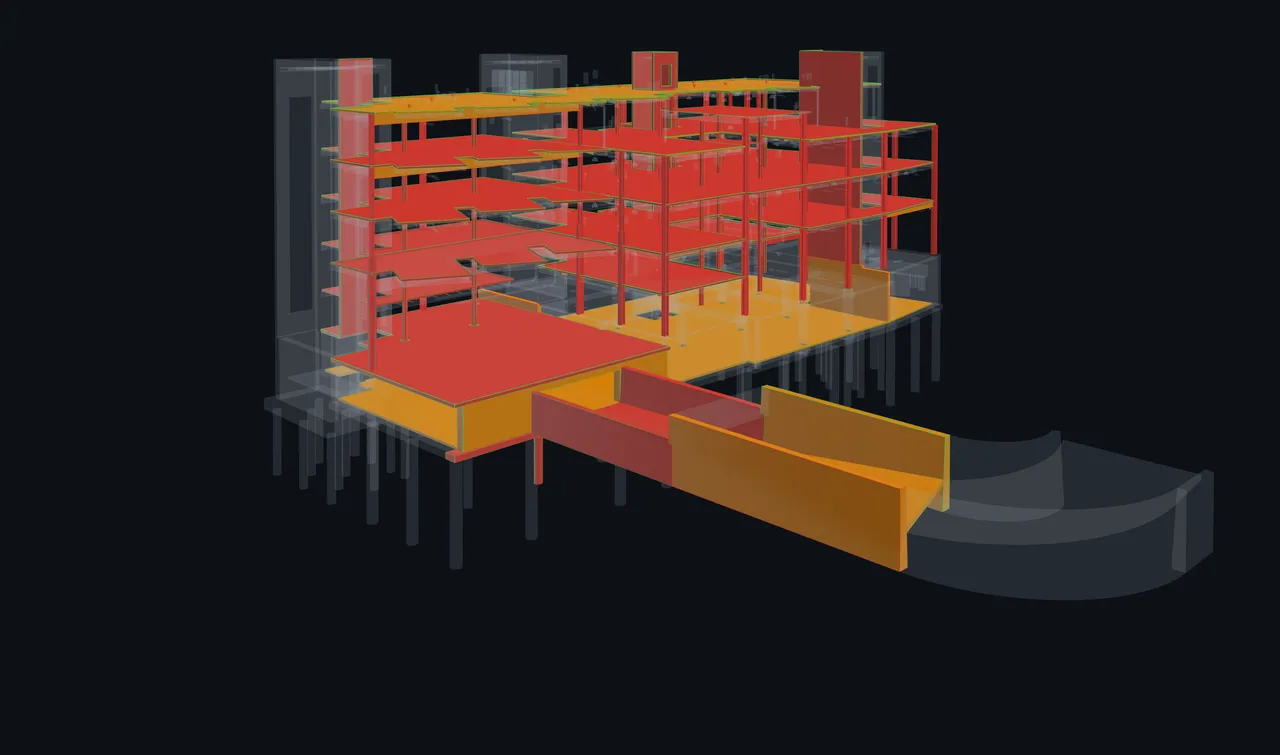
Visor de interferencias publicadas de ClashWise con el modelo coloreado por prioridad configurada
Revisión del modelo publicado, coloreado por prioridad. Captura del producto.

Deja el modelo y la revisión preparados para la próxima vez.

Reutiliza un modelo en varios conjuntos desde la biblioteca Models. Guarda vistas con filtros, recortes y contexto espacial, conserva medidas con notas y retoma tu recorrido personal. La navegación del conjunto mantiene las interferencias en la lista aunque su geometría no esté cargada.

04 / Sesiones de coordinación

Registra las decisiones durante la revisión conjunta.

Reúne al equipo en una revisión en directo, mantén todas las conexiones en una vista autorizada del modelo cuando sea necesario o reparte el trabajo en carriles paralelos. Reagrupa al equipo para las decisiones que requieren más de una disciplina, sin perder de vista el trabajo pendiente.

Presenta y marca una vista compartida

El anfitrión puede mantener a todos con la misma cámara, contexto, recortes y opciones de visualización. Congela esa vista renderizada para dibujar juntos y guardar la imagen aplanada como evidencia de la sesión.

Juntos, en paralelo y de nuevo juntos

Crea grupos de trabajo por contacto, nivel, disciplina u otras propiedades. Mantén visibles la cobertura y las interferencias sin asignar y decide qué trabajo pendiente se convierte en una acción de seguimiento.

Invita a quienes pueden ayudar

Los invitados pueden unirse sin crear una cuenta. Su pase define el acceso a la sesión o al grupo y las acciones disponibles, con una explicación del acceso antes de entrar. Las cuotas de invitados dependen de tu plan.

Cambios registrados. Decisiones guardadas.

Durante una sesión activa, los cambios de estado, prioridad, contacto y fecha límite se registran automáticamente. Guarda decisiones y acciones; Wise redacta el acta a partir de esos registros para que la revises y la exportes en PDF con tu marca.

05 / Wise e IA conectada

Usa Wise para revisar y actualizar datos de interferencias.

Busca interferencias, consulta una matriz, actualiza una asignación o redacta el acta de una sesión. Wise trabaja con tus datos publicados en el espacio web, el visor 3D y Navisworks.

Wise, donde ocurre la revisión

Pregunta sobre el conjunto en el que trabajas y solicita acciones con lenguaje natural. Los cambios aplicados quedan visibles en el espacio de trabajo para que tu equipo revise el resultado y lo ajuste.

Ver Wise en Navisworks ↗
Model Context Protocol

Conecta tus herramientas de IA

Usa conexiones MCP controladas con clientes de IA e IDE compatibles. Los administradores habilitan el acceso y separan lectura y edición. Los cambios de alto impacto requieren confirmar explícitamente la vista previa del antes y después; puedes revisar y revocar las aplicaciones conectadas y la actividad de las herramientas queda registrada.

Explorar las conexiones MCP

06 / Volver a comprobar y entregar

Lleva el trabajo a la siguiente revisión.

Vuelve a ejecutar Clash Detective en Navisworks cuando cambie el modelo. Publica los resultados con Actualizar conjunto de interferencias y revisa y sincroniza los cambios seleccionados de estado, prioridad, contacto y comentarios. Las interferencias existentes conservan su identidad y las nuevas se incorporan a la lista.

La sincronización de prioridades requiere Navisworks 2026 o posterior.

BCFMicrosoft ExcelCSV

Una entrega útil, en el formato que necesitas

Exporta interferencias filtradas y columnas seleccionadas a Excel o CSV. Exporta temas BCF 2.1 con contexto, comentarios, capturas y puntos de vista 3D para herramientas de proyecto compatibles. También puedes exportar las actas de las sesiones en PDF con tu marca.

Explorar la exportación BCF

07 / Proyectos y gestión del equipo

Aplica los estándares de la empresa en cada proyecto.

Pro ofrece a tu equipo un espacio de coordinación compartido. Business añade varios espacios de proyecto, visibilidad por proyecto, administradores y roles por proyecto y una biblioteca de matrices de empresa para publicar y clonar.

Usa los paneles para consultar el trabajo publicado por estado, disciplina, nivel y contacto. Mantén juntos los conjuntos, las matrices, las etiquetas y los miembros del proyecto a medida que crece el equipo.

Comparar planes y precios
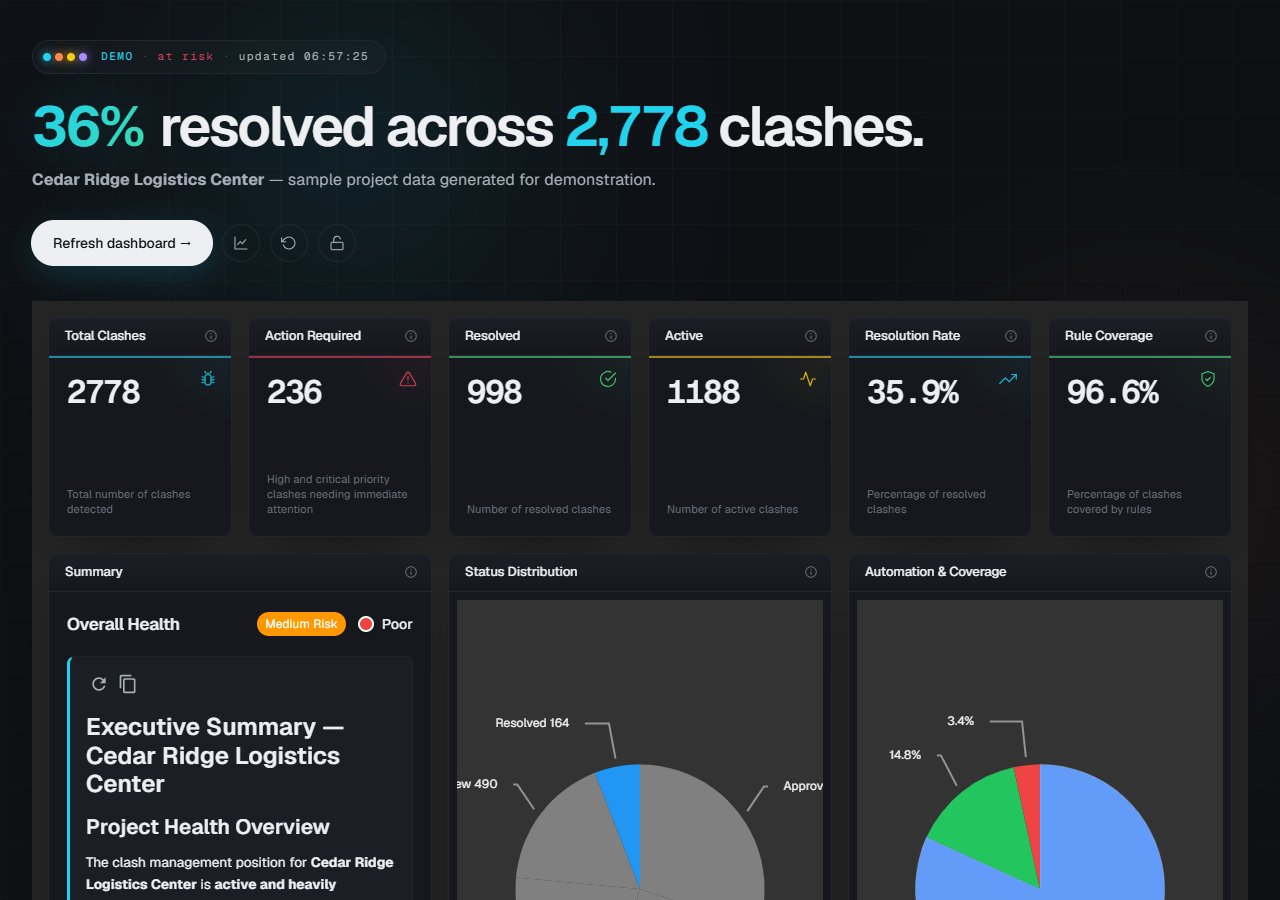
Panel de ClashWise con datos de ejemplo generados de Cedar Ridge Logistics Center
Panel mostrado con datos de proyecto de ejemplo generados.

08 / Prueba una herramienta gratuita

Prepara tu matriz antes del próximo proyecto.

Usa el generador gratuito de matrices para elegir disciplinas, establecer prioridades por pareja y exportar una matriz Excel. No necesitas cuenta ni instalar Navisworks.

Abrir el generador gratuito de matrices

Tu próxima revisión de interferencias

Prueba el proceso en tu proyecto.

Instala el complemento y explora las herramientas locales, la revisión de interferencias publicadas y la coordinación del equipo durante tu prueba de 14 días.