 ClashWise
Wise dans Navisworks
Travaillez avec Wise dans Navisworks.
Trouvez le travail restant, attribuez-le et faites avancer la revue. Wise utilise vos données de clashes publiées, dans un volet ancré à côté du modèle Navisworks.
Essai gratuit de 14 jours · Sans carte bancaire

Pour Navisworks Manage 2024, 2025, 2026, 2027. Inclus avec Pro et Business.
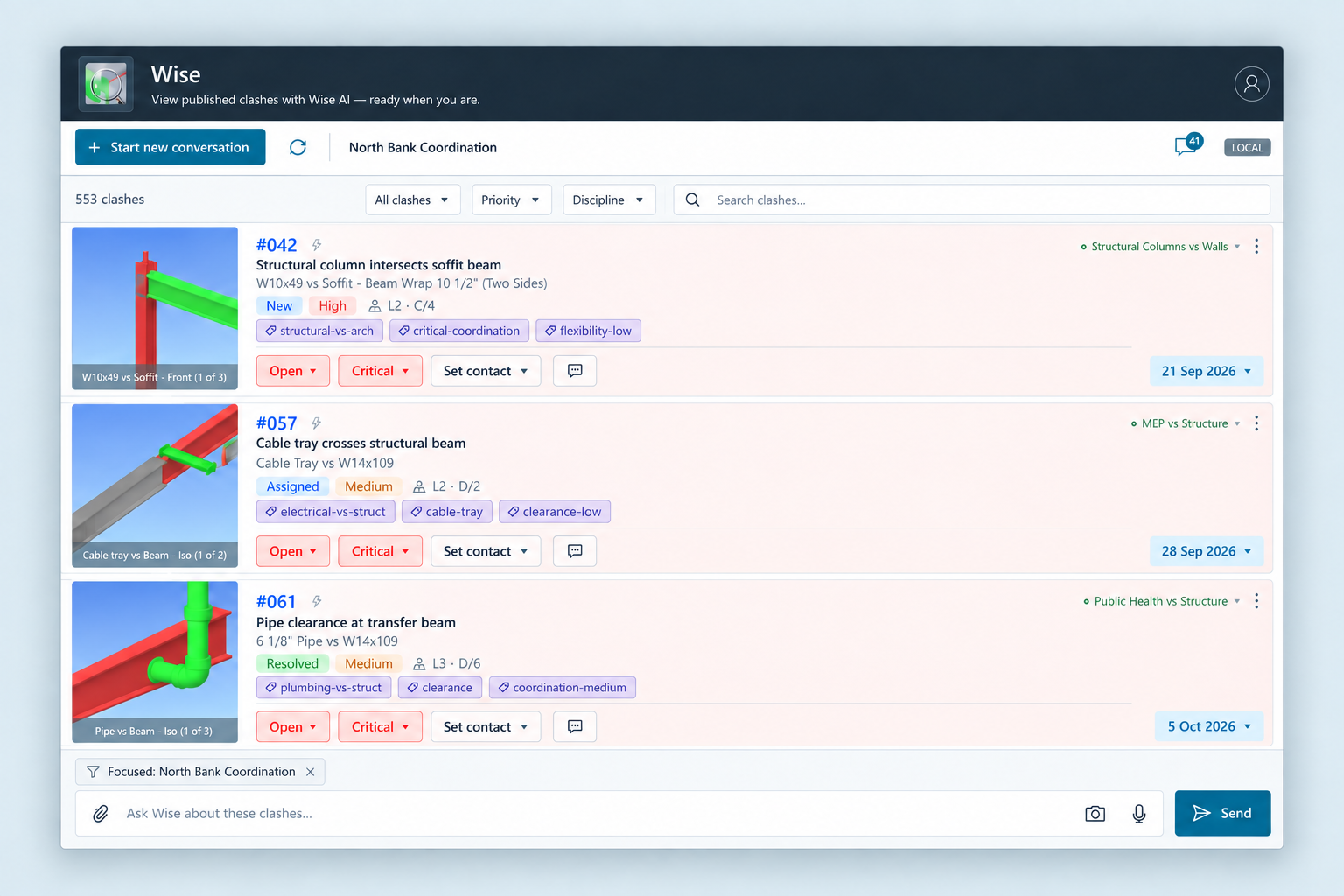
D’une question à une prochaine action utile.
Wise peut consulter et modifier vos données de coordination publiées. Les fiches et l’historique des opérations montrent les résultats, que votre équipe retrouve sur le web.
Trouvez les clashes à traiter
Combinez statut, priorité, niveau, trame, contact, tags, mots-clés et dates dans une demande. Parcourez les fiches avec vignettes, éléments, commentaires et échéances ; affichez la suite pour les résultats volumineux.
Mettez à jour toute une liste
Définissez statut, priorité, contact et échéance pour les clashes correspondants. Modifiez les fiches, annulez la dernière modification du chat et protégez les valeurs revues grâce aux verrous d’analyse.
Partez de votre sélection dans le modèle
Demandez quels clashes publiés impliquent les éléments sélectionnés. Wise peut lire leurs propriétés et le contexte du modèle, rechercher des éléments similaires, sélectionner, isoler, mettre en évidence ou réinitialiser la vue, et créer un jeu de recherche Navisworks.
Créez et affinez la matrice
Vérifiez les propriétés de classe et de discipline par source, configurez la matrice dans le chat, puis générez-la et lancez l’analyse. Modifiez tolérances, valeurs par défaut, contacts et notes. Réattribuez la règle d’une fiche : ses valeurs par défaut suivent, avec un lien vers l’éditeur web.
Organisez la prochaine revue
Enregistrez les résultats dans un jeu filtré nommé, accessible à l’équipe sur le web. Regroupez les clashes par niveau, test, discipline, trame ou autre propriété capturée pour les examiner ensemble.
Demandez le fichier nécessaire
Exportez le jeu complet, les fiches visibles, une sélection ou des numéros de clash vers Excel, CSV, BCF 2.1 ou un rapport PDF. Choisissez où enregistrer le fichier. Wise peut aussi ouvrir Publier, Mettre à jour, Synchroniser, Regrouper les clashes et Jeux et clashes depuis le chat.
Posez la question avec le lieu sous les yeux.
Les cartes de clashes Wise présentent le bâtiment, le niveau et la pièce disponibles avec les détails publiés. Les attributions spatiales peuvent se terminer après publication ; les positions approximatives restent signalées. Utilisez ce contexte avec la vue du modèle pour décider des priorités de revue.
Découvrir la revue par pièceConsignez la réunion pendant la coordination.
Démarrez et terminez une session depuis le volet. Pendant une session active, les modifications de statut, priorité, contact et échéance sont enregistrées automatiquement. Consulter un clash dans Clash Detective le marque comme revu.
Découvrir les sessions de coordinationDécisions, responsables et compte rendu
Enregistrez décisions et actions avec leurs responsables. Wise rédige le compte rendu à partir des modifications enregistrées et des notes sauvegardées, à relire dans le chat et sur le web, avec export PDF.
Commencez à utiliser Wise avec un jeu de clashs publié.
La détection reste dans Navisworks Clash Detective. Wise utilise les résultats publiés et le contexte du modèle que vous partagez ; il ne modifie pas la géométrie.
Publiez vos tests de clashes
Installez le plug-in, connectez-vous et publiez les résultats de votre modèle Navisworks.
Ouvrez Chat dans le ruban ClashWiseAI
Cliquez sur Chat ou appuyez sur Alt+5. Ciblez un jeu de clashes ou gardez une conversation générale. Entrée envoie le message ; Ctrl+Entrée ajoute une ligne.
Vérifiez le résultat et synchronisez
Les modifications apparaissent dans l’espace web. Utilisez les outils de synchronisation du plug-in pour les reporter dans Navisworks. Retrouvez vos conversations sauvegardées avec des fiches actualisées.
Inclus avec Pro et Business.
Pro inclut 300 actions Wise par siège éditeur et par mois ; Business en inclut 1000. Elles sont mutualisées entre les membres de l’équipe. Les modifications directes des fiches, les actualisations et la consultation ne consomment pas d’actions.
Examinez la règle à côté du clash.
Utilisez la commande de règle associée pour examiner ou modifier l’affectation. Vérifiez les valeurs remplacées et les indicateurs de règles obsolètes, restaurez les valeurs actuelles si nécessaire, ou ouvrez la matrice dans ClashWise pour une revue plus large.
Vos questions sur Wise.
Consulter le centre d’aideQuelles versions de Navisworks sont compatibles avec Wise ?
Le plug-in ClashWise et le volet Wise prennent en charge Autodesk Navisworks Manage 2024, 2025, 2026, 2027.
Wise applique-t-il vraiment les modifications ?
Oui. Il peut modifier statuts, priorités, contacts, échéances, règles associées, jeux filtrés et matrices des données publiées. Ces modifications restent visibles et modifiables. Leur report dans Navisworks passe par la synchronisation explicite du plug-in.
Quelles données Wise peut-il consulter ?
Vos jeux publiés et le contexte fourni par le plug-in : propriétés de la sélection, clash actif, fichiers du modèle, unités, catégories et état des tests. Vous pouvez désactiver le contexte de sélection. Les résultats non publiés ne sont pas accessibles comme jeu publié. Wise ne modifie pas la géométrie.
Wise peut-il gérer mes sessions de coordination ?
Oui. Démarrez ou terminez la session dans le chat, enregistrez décisions et actions avec leurs responsables, puis relisez le compte rendu des modifications enregistrées. Le même dossier est disponible sur le web, avec export PDF.
Qu’est-ce qu’une action Wise ?
Chaque demande de chat réussie faisant appel à l’IA compte pour une action, quel que soit le nombre d’étapes. Les échecs, modifications directes, actualisations et consultations ne comptent pas. Le volet vous avertit quand le solde baisse. Le nommage par IA locale est distinct.
Dois-je garder l’application web ouverte ?
Non. Wise est ancré dans Navisworks. Une connexion internet et une connexion au compte sont nécessaires ; les modifications apparaissent dans l’espace web de l’équipe.
Quelle offre inclut Wise ?
Pro, Business et l’essai actif de 14 jours incluent Wise. Starter fournit les outils locaux Navisworks, sans le chat Wise. Aucune carte bancaire n’est nécessaire pour démarrer l’essai.
Posez votre prochaine question dans Navisworks.
Publiez un jeu de clashes et essayez Wise sur votre travail de coordination.