ClashWise

Les outils ClashWise pour Navisworks

Préparez les contrôles. Publiez le travail. Gardez Navisworks synchronisé.

Associez les données du modèle, créez des jeux de recherche et des tests réutilisables, organisez et nommez les résultats, puis publiez une liste que l’équipe peut coordonner. Une fois les décisions prises, renvoyez les champs pris en charge dans Navisworks.

Navisworks Manage 2024, 2025, 2026, 2027 · Essai de 14 jours · Sans carte bancaire

Vue produit illustrée utilisant des données de projet d’exemple.

Navisworks exécute les tests géométriques de clashs. ClashWise aide à préparer, organiser, publier et coordonner les résultats. Les modifications de conception restent dans les outils de création.

01

Préparer le modèle

Fournissez à chaque outil des données de modèle fiables.

Indiquez d’abord à ClashWise où se trouvent les données utiles d’identité, de localisation et de discipline. Transformez ensuite la fédération et une matrice révisée en une configuration de coordination réutilisable.

Vue produit illustrée utilisant des données de projet d’exemple.

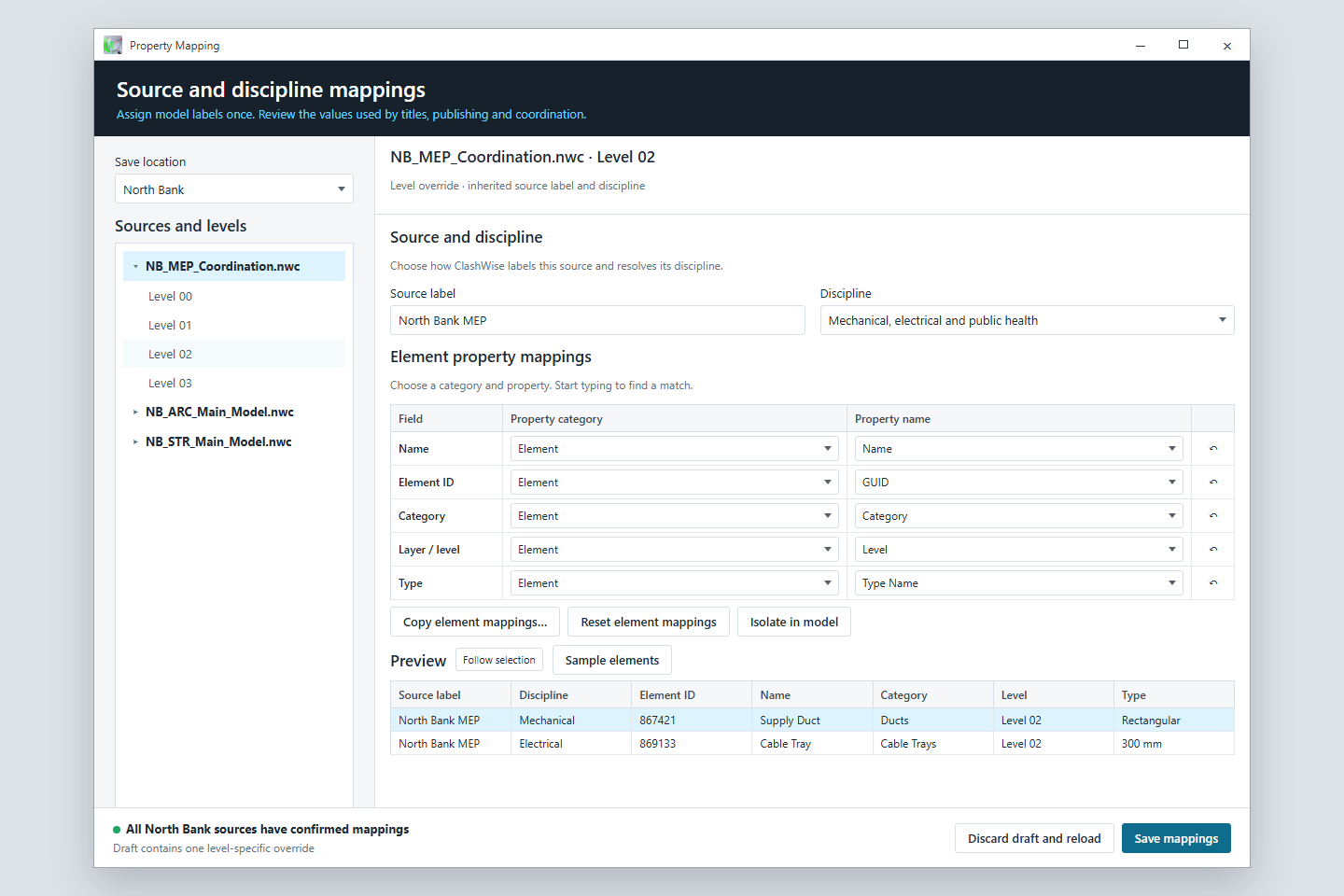
Rendez les données sources fiables.

Identifiez les propriétés qui représentent le nom, l’identifiant, la catégorie, le niveau, le type, la source et la discipline d’un élément. Des associations fiables améliorent les titres, filtres, localisations et la configuration sans modifier le modèle source.

Découvrir Property Mapping
Vue produit illustrée utilisant des données de projet d’exemple.

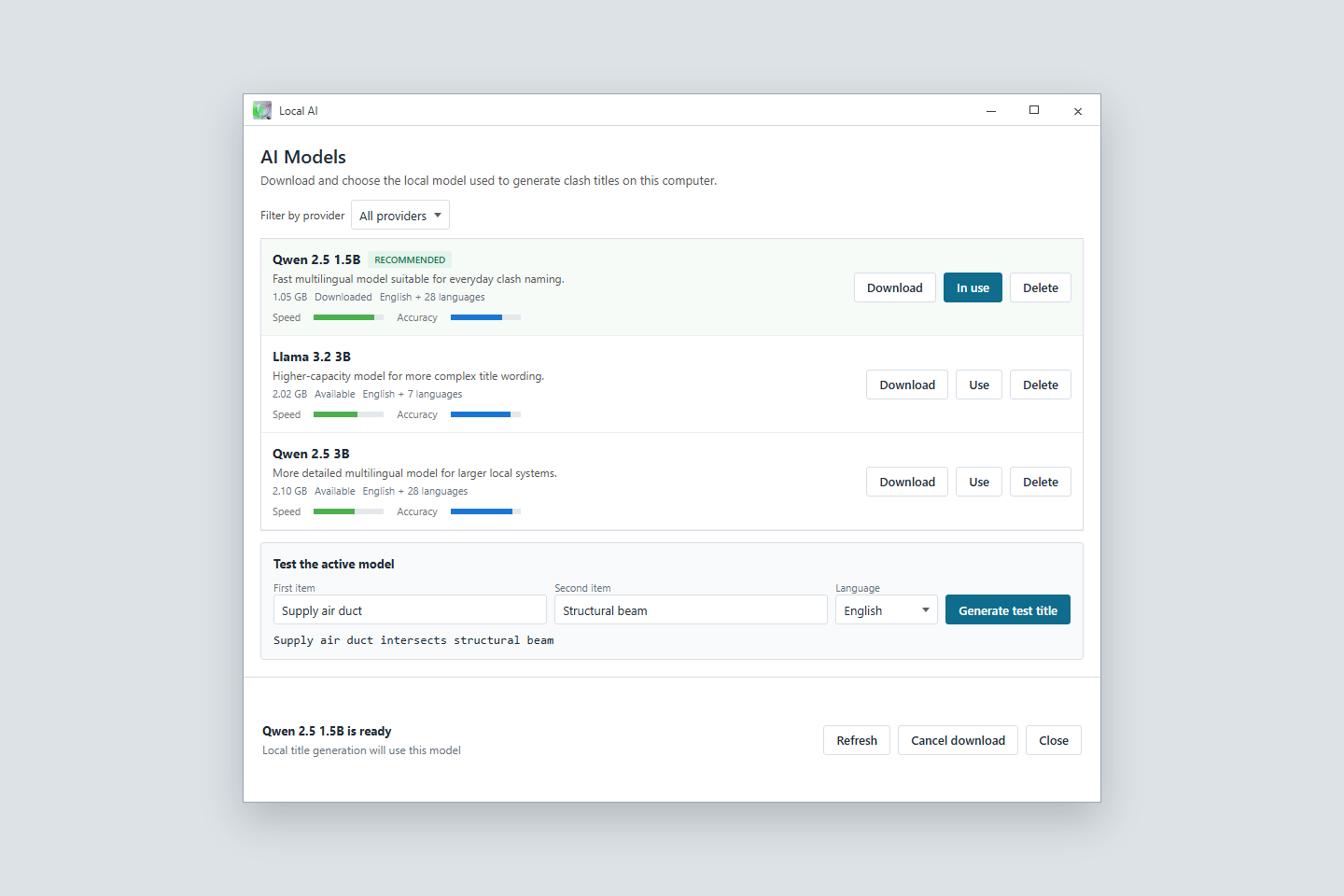
Configurez le nommage sur votre propre machine.

Téléchargez, sélectionnez et testez le modèle local avant une génération importante. Une fois configurée, la génération locale utilise le processeur sans coût par titre. La publication, la coordination partagée et Wise restent connectés au cloud.

Voir la génération locale de titres
Vue produit illustrée utilisant des données de projet d’exemple.

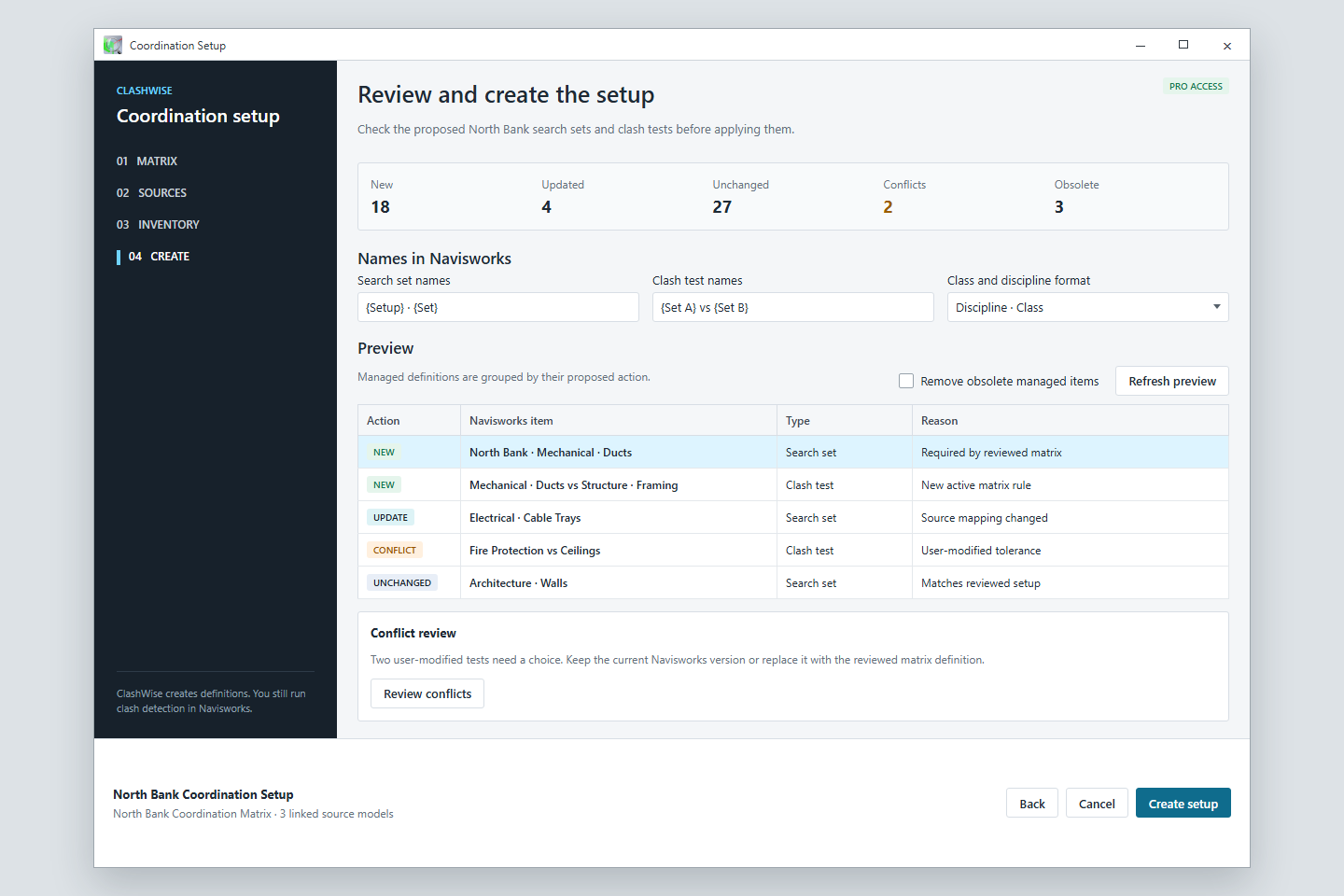
Prévisualisez la structure de contrôle avant de la créer.

Analysez l’inventaire du modèle, reliez une matrice et vérifiez quels jeux de recherche et tests seront nouveaux, actualisés, inchangés, en conflit ou obsolètes. Coordination Setup nécessite un accès d’organisation Pro ou Business actif ou à l’essai.

Explorer la matrice de clashes

02

Créer et exécuter les contrôles

Gardez les sélections du modèle et les tests de clashs reliés.

Créez des sélections réutilisables basées sur les propriétés, transformez-les en contrôles et exécutez les tests prêts. Les tests complexes restent disponibles dans Clash Detective lorsqu’ils ne peuvent pas être simplifiés en toute sécurité.

Vue produit illustrée utilisant des données de projet d’exemple.

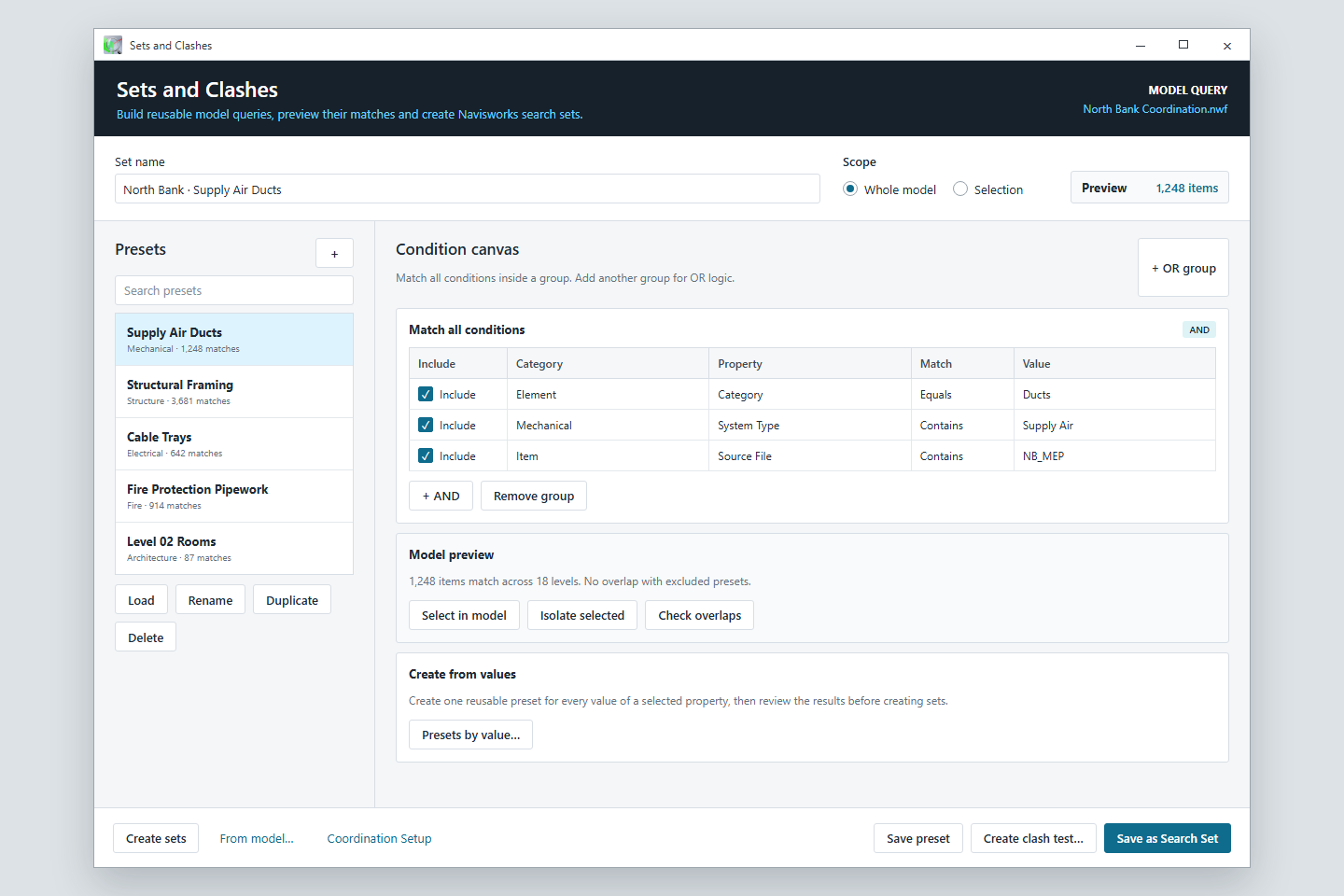
Ne recréez plus les mêmes sélections de modèle.

Combinez les conditions de propriété, prévisualisez les objets correspondants, vérifiez les chevauchements et enregistrez les définitions utiles. Les jeux basés uniquement sur les propriétés restent dynamiques ; les résultats de localisation calculés ou hybrides deviennent des jeux de sélection statiques.

Vue produit illustrée utilisant des données de projet d’exemple.

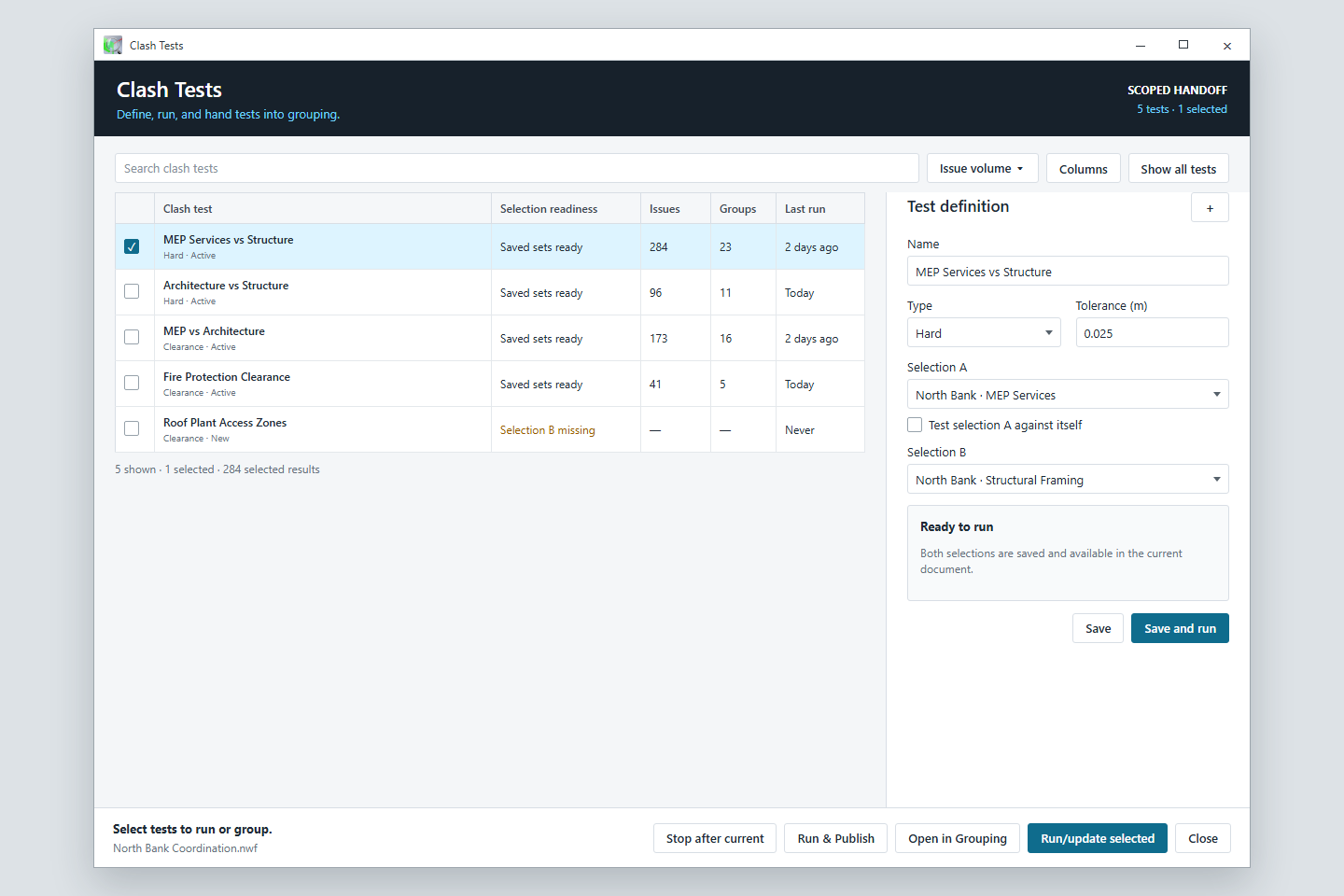
Vérifiez le périmètre et l’état de préparation avant l’exécution.

Créez ou modifiez les noms, sélections de jeux enregistrés, types de test et tolérances pris en charge. Exécutez ou actualisez plusieurs tests, puis transmettez les résultats sélectionnés directement à Group Clashes.

03

Rendre les résultats exploitables

Transformez une liste brute en travail que l’équipe peut réellement discuter.

Regroupez les résultats selon les propriétés utilisées par le projet, puis remplacez les noms génériques par des descriptions utiles en réunion, dans un rapport ou une liste de travail.

Vue produit illustrée utilisant des données de projet d’exemple.

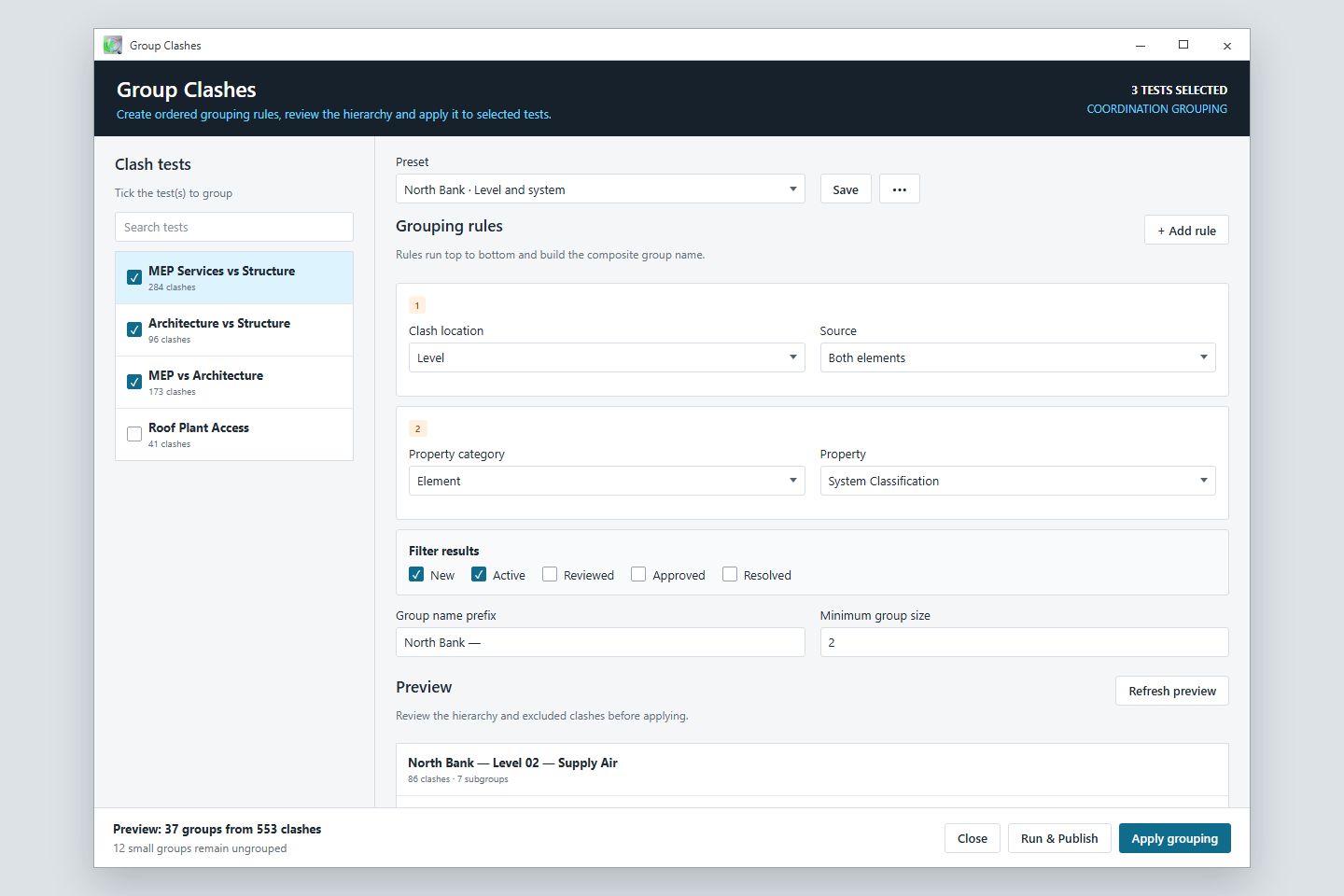
Faites ressortir les tendances d’un grand jeu de résultats.

Ordonnez les règles par niveau, quadrillage, système, catégorie ou autre propriété. Prévisualisez la hiérarchie et réutilisez les préréglages. Le regroupement organise les résultats sans décider de leur importance.

Vue produit illustrée utilisant des données de projet d’exemple.

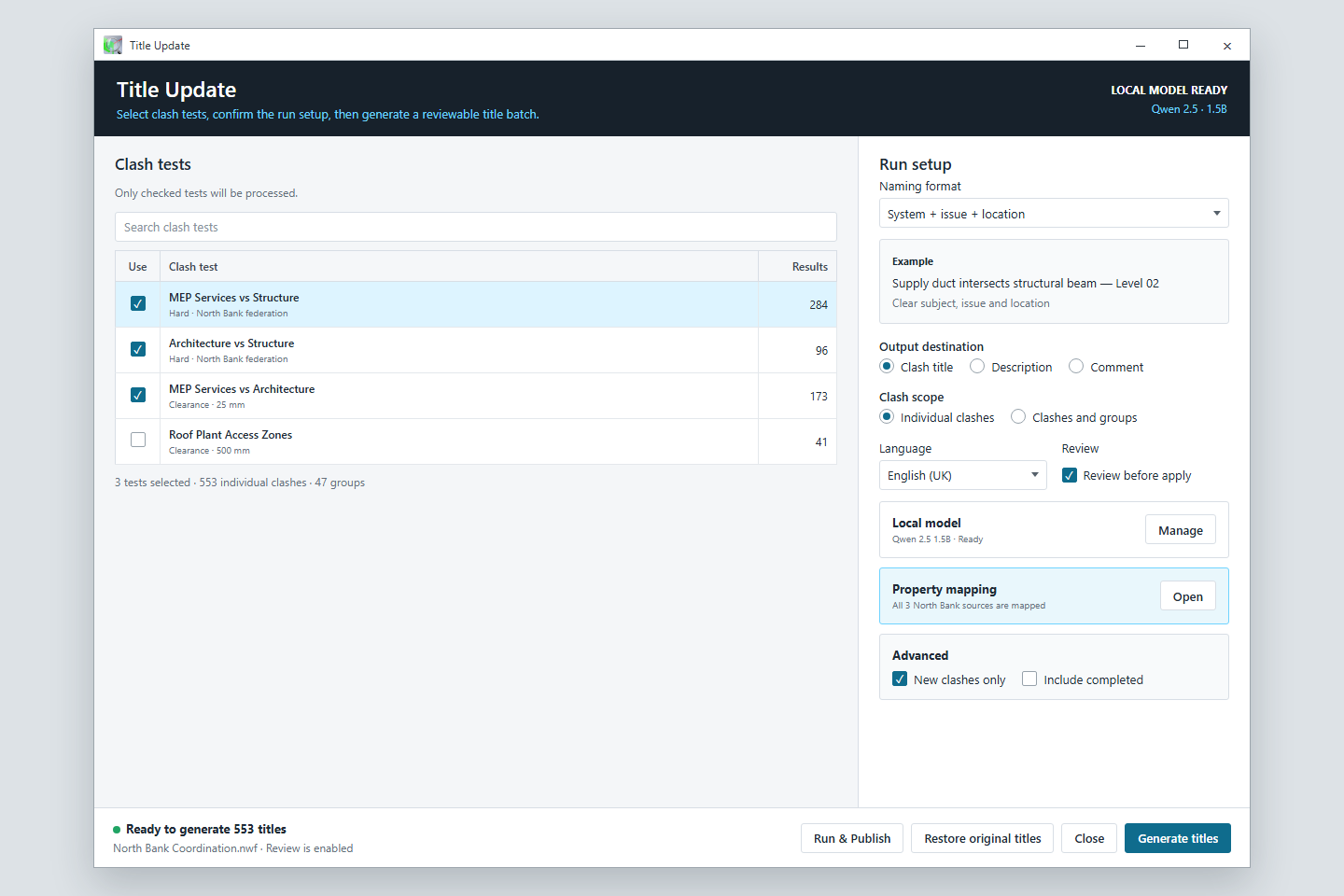
Remplacez « Clash 47 » par un titre utile.

Choisissez les tests, le format de nommage, la langue et le champ de sortie. Générez des titres pour les résultats, les groupes ou les deux, puis modifiez, refusez ou régénérez les propositions avant application.

Comparer les formats de titre

04

Publier avec confiance

Choisissez le parcours adapté au travail à réaliser.

Utilisez le lot guidé lorsque plusieurs étapes ou destinations vont ensemble. Conservez les outils ciblés de publication et de contexte pour les tâches plus petites.

Vue produit illustrée utilisant des données de projet d’exemple.

Un parcours contrôlé pour l’ensemble du lot.

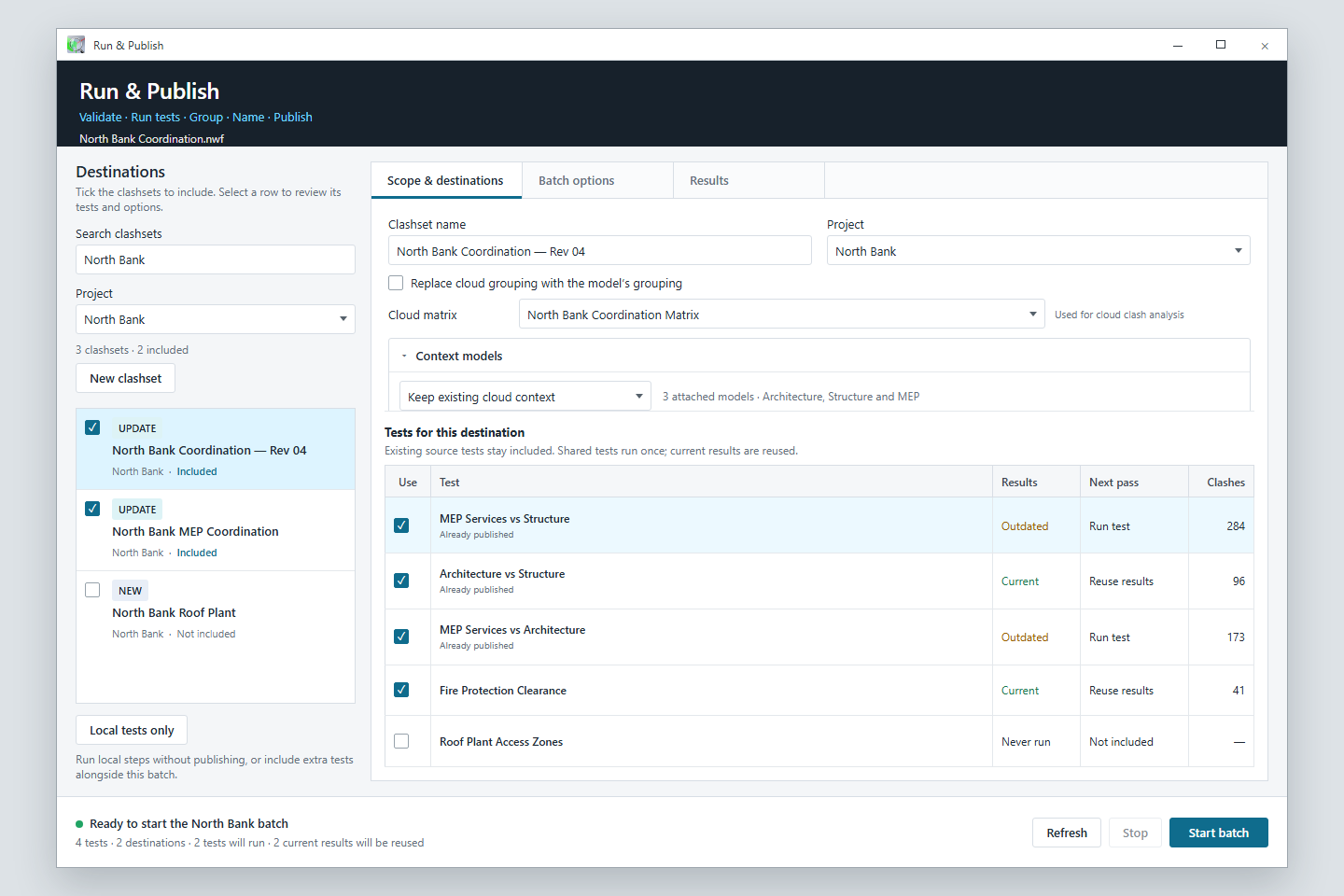
Validez la préparation, exécutez ou réutilisez les tests, appliquez le regroupement et les titres locaux facultatifs, puis créez ou actualisez les destinations choisies. Vous lancez chaque exécution et gardez le contrôle du périmètre, des options et des destinations.

L’étape facultative de titres locaux utilise l’inférence locale sans repli cloud. Le nommage local et la publication cloud vérifient séparément leur accès au forfait.

Vue produit illustrée utilisant des données de projet d’exemple.

Créez une liste de travail ciblée à partir des tests terminés.

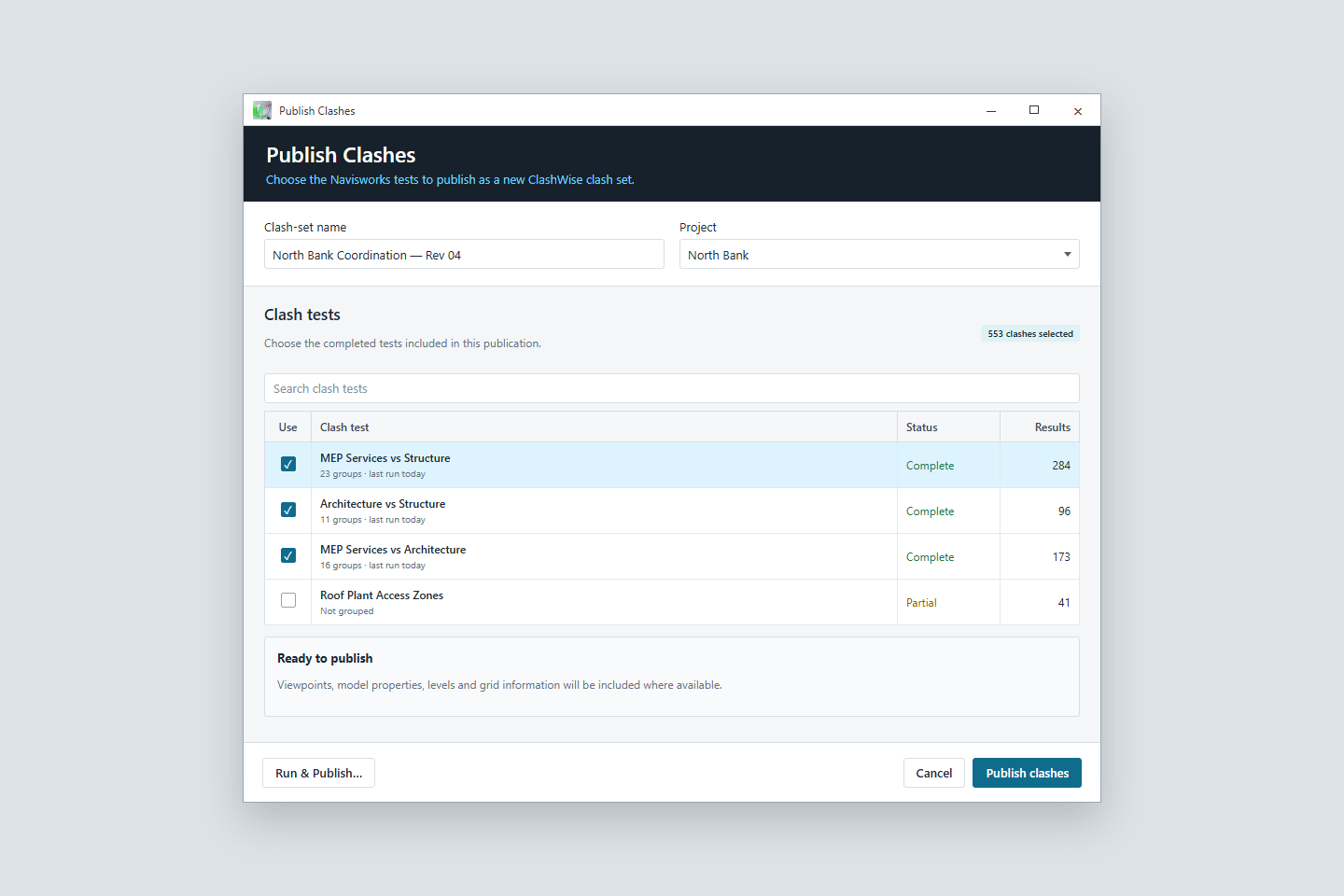
Sélectionnez les tests terminés, nommez la destination et publiez leurs résultats avec les points de vue, propriétés et informations de localisation disponibles. Utilisez Update Clashes lorsque cette destination existe déjà.

Vue produit illustrée utilisant des données de projet d’exemple.

Donnez à chaque problème le contexte environnant nécessaire.

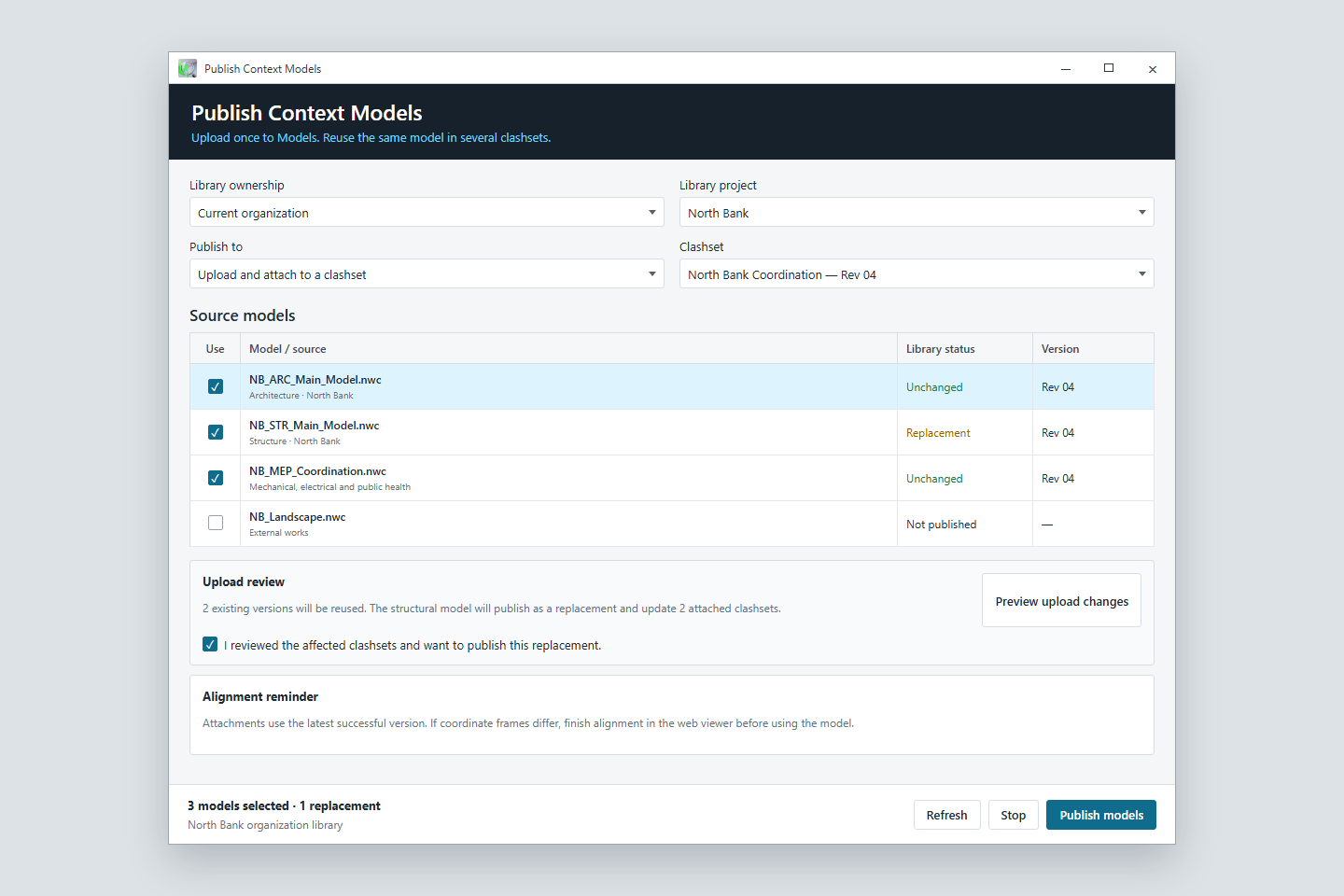
Publiez les modèles sources dans une bibliothèque personnelle ou d’organisation, réutilisez les versions inchangées et vérifiez les remplacements avant de les joindre. Les modèles de contexte facilitent la compréhension visuelle sans remplacer la fédération Navisworks.

Voir la revue des modèles et pièces

05

Coordonner et boucler le parcours

Gardez le modèle et le dossier de coordination reliés.

Traitez le jeu publié à côté du modèle, ajoutez les résultats révisés au même dossier et choisissez les champs convenus à renvoyer dans Navisworks.

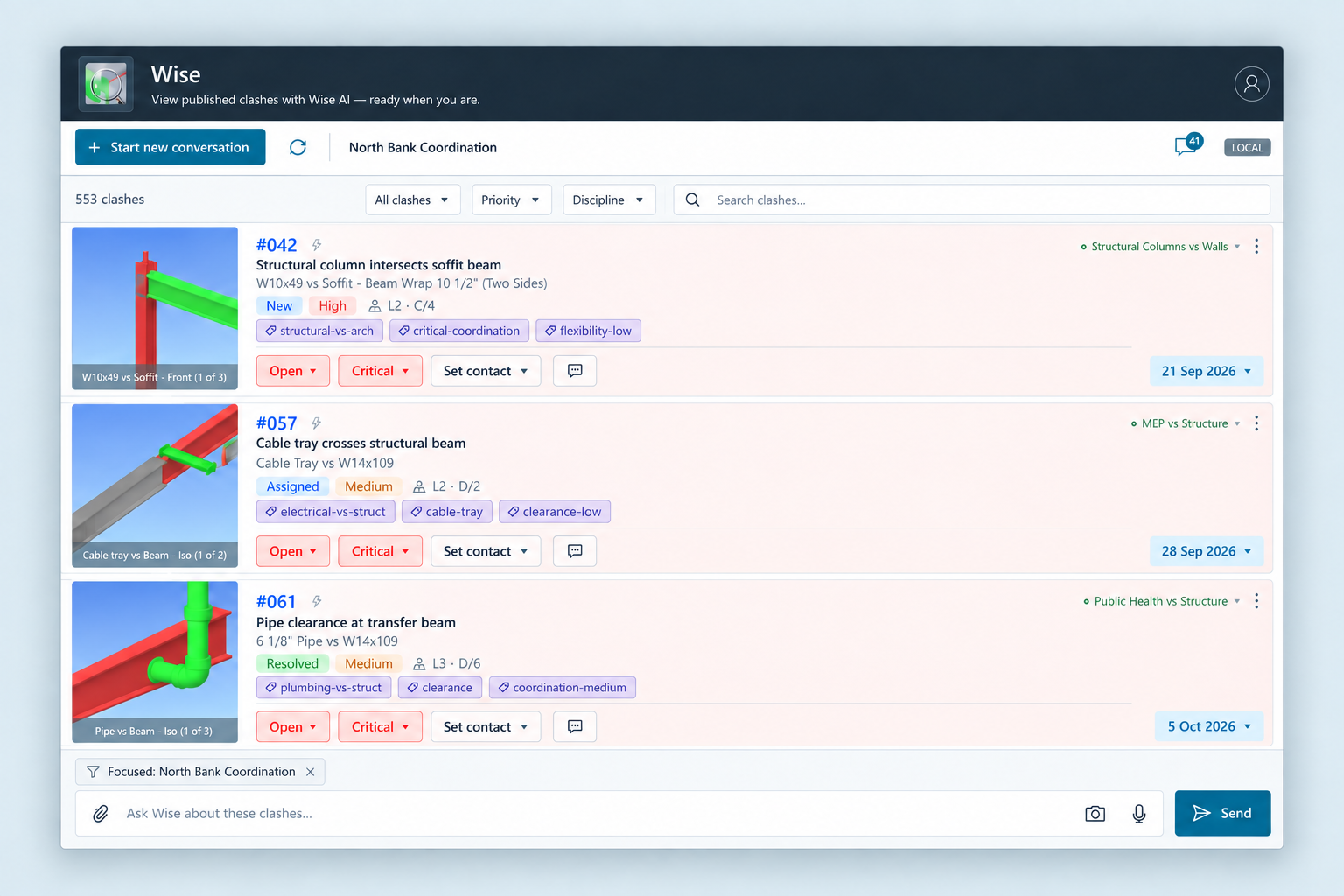
Illustration de Clash Workspace montrant une liste de clashes publiée à côté du modèle Navisworks et de la zone de saisie Wise
Vue produit illustrée utilisant des données de projet d’exemple.

Examinez les clashs publiés sans quitter le modèle.

Parcourez et filtrez la liste, examinez les détails, affichez les problèmes dans le modèle, modifiez les champs et demandez à Wise des actions prises en charge. Clash Workspace utilise les données publiées ; Clash Detective continue de créer et d’exécuter les tests natifs.

Voir Wise dans Navisworks
Vue produit illustrée utilisant des données de projet d’exemple.

Intégrez la révision suivante au même flux de travail.

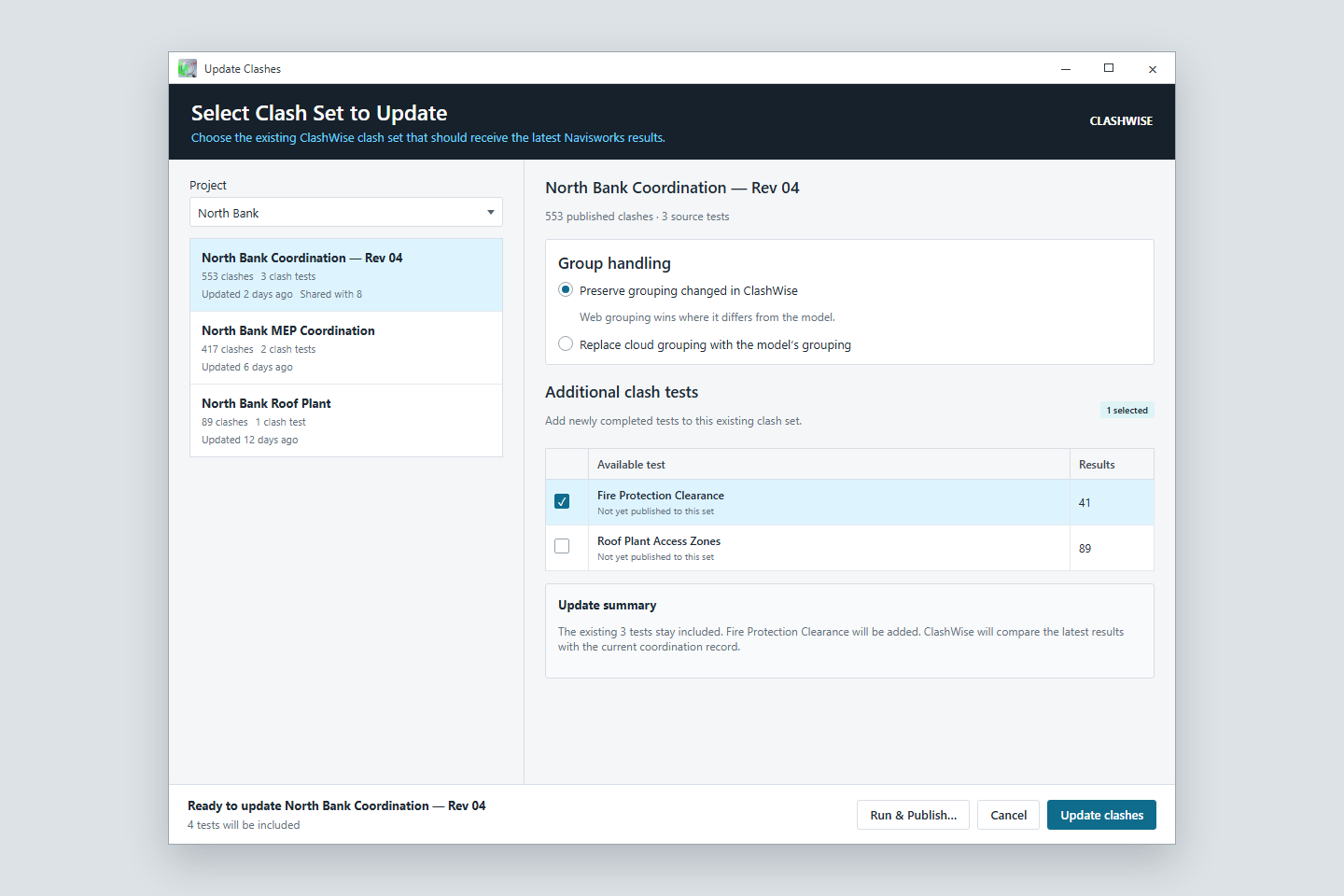
Envoyez les derniers résultats Navisworks vers un jeu cloud existant. Les problèmes conservent leur identité lorsqu’ils peuvent être rapprochés, les résultats résolus sont reconnus et les nouveaux rejoignent le même dossier.

Vue produit illustrée utilisant des données de projet d’exemple.

Choisissez précisément ce qui retourne dans Navisworks.

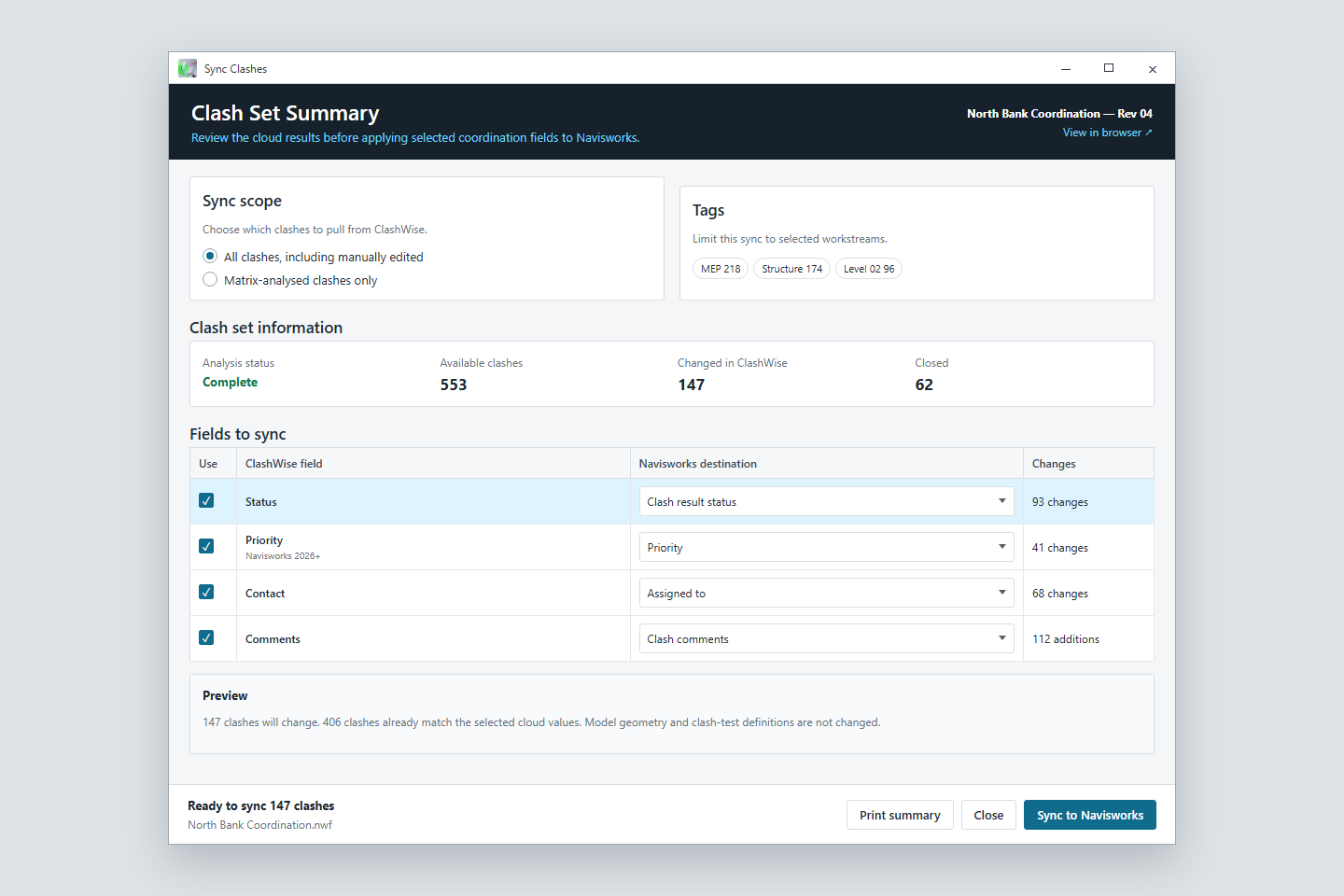
Examinez les changements cloud, sélectionnez les clashs et associez les champs pris en charge de statut, priorité, contact et commentaire. La synchronisation ne modifie pas la géométrie et ne relance pas les tests. La priorité nécessite Navisworks 2026 ou ultérieur.

Icône de l’outil Publish Clashes

Publier crée

Envoyez les résultats Navisworks terminés vers une nouvelle destination ClashWise.

Icône de l’outil Update Clashes

Actualiser met à jour

Envoyez les derniers résultats vers un dossier de coordination existant.

Icône de l’outil Sync Clashes

Synchroniser renvoie

Renvoyez les champs de coordination sélectionnés de ClashWise vers Navisworks.

Un ruban, plusieurs façons de travailler

Utilisez l’outil ciblé ou exécutez le parcours connecté.

Tous les projets n’ont pas besoin de tous les outils. Commencez par le nommage local et le regroupement, préparez une configuration complète ou utilisez Run and Publish pour une émission régulière. Les commandes ciblées restent disponibles pour une action contrôlée.

Choisissez l’accès adapté au travail.

Starter comprend le nommage local, Sets and Clashes et le regroupement. Pro et Business ajoutent le parcours cloud partagé, Coordination Setup, la publication, l’analyse, Wise et la synchronisation.

Comparer les forfaits et tarifs

Questions pratiques

Avant la première exécution.

Commencez avec une fédération familière et un petit périmètre que vous pouvez vérifier.

ClashWise remplace-t-il Clash Detective ?

Non. Navisworks Manage 2024, 2025, 2026, 2027 exécute les tests géométriques. ClashWise prépare la structure de contrôle et aide à organiser, publier et coordonner les résultats.

Run and Publish fonctionne-t-il sans intervention ?

Non. Vous lancez chaque exécution dans le plug-in, choisissez son périmètre et ses destinations, puis vérifiez son rapport. Les choix enregistrés réduisent la préparation répétée ; la reprise après une erreur prise en charge nécessite aussi votre action.

Quels outils fonctionnent localement ?

Local AI peut générer des titres sur votre ordinateur après configuration. La publication, la coordination partagée, Wise et la synchronisation utilisent le cloud. Property Mapping reste nécessaire pour fournir des données utiles au nommage local.

Les outils modifient-ils la géométrie du modèle ?

Non. Les outils de préparation créent ou actualisent les jeux, tests, groupes et textes de clashs Navisworks. La synchronisation applique les champs sélectionnés aux enregistrements. Les changements de géométrie restent dans les outils de création.

Réunissez votre prochaine exécution de coordination dans un seul parcours.

Installez le plug-in, associez un modèle familier et choisissez le premier outil nécessaire au projet.