ClashWise

Visionneuse de modèles

Examinez les clashs dans leur contexte dans le bâtiment.

Passez du bâtiment à son plan, puis aux deux éléments en clash. Consultez les propriétés IFC, gardez les modèles environnants visibles et enregistrez le contexte pour la prochaine revue.

Aucun compte requis. L’IFC reste dans l’onglet actuel du navigateur et n’est pas téléversé.

Essayez la visionneuse

Partez du bâtiment. Examinez le détail.

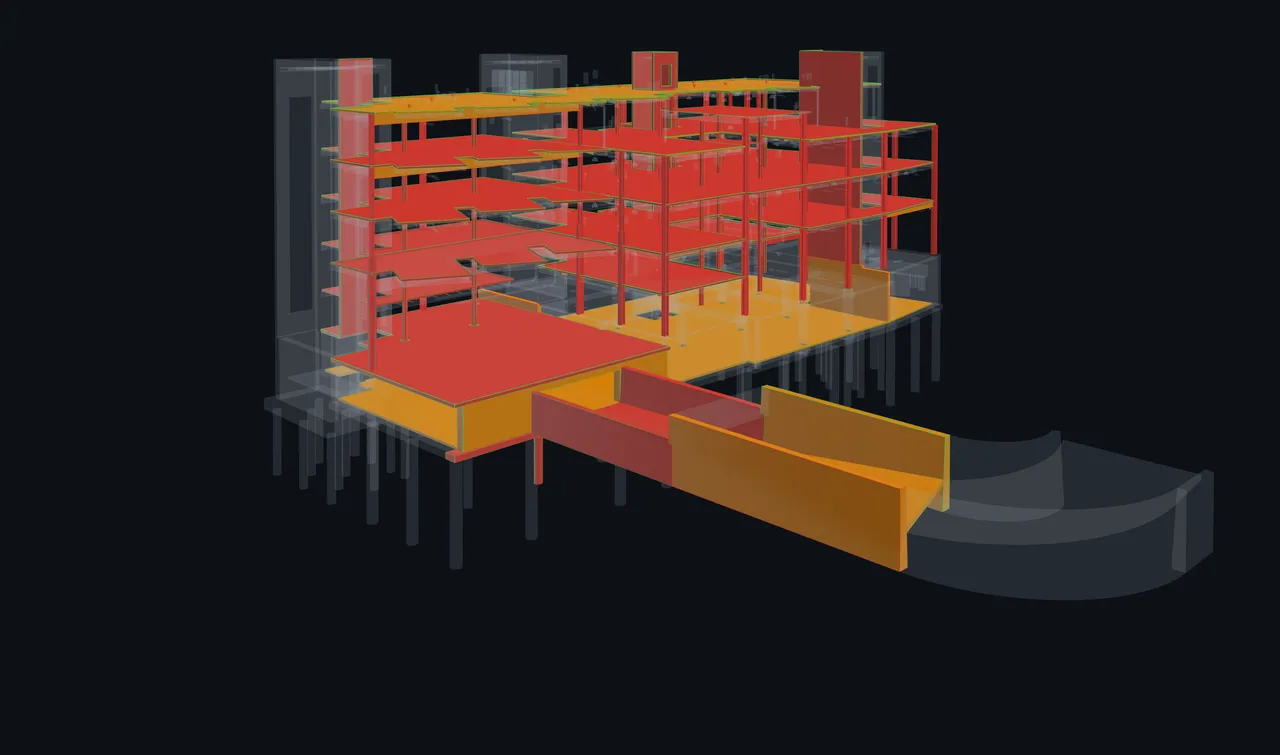
Explorez Northbank, un modèle de bureaux illustratif avec des exemples de données IFC et de clashs publiés.

Coupe architecturale avec réseaux techniques en couleurCoupe architecturale avec réseaux techniques en couleur
Northbank / Immeuble de bureauxModèle illustratif
Architecture + structure + réseaux
#042 · Gaine / poutre
N ↗Perspective
5 disciplines. Une vision commune.Coordination Navisworks

Commencez par un lieu que votre équipe connaît.

Passez de la 3D au plan, choisissez un bâtiment et un niveau, puis repérez le travail grâce aux contours et noms des pièces, aux axes et aux repères de clashes. En 3D, les étages conservent leur altitude réelle.

Choisissez une pièce, puis examinez ses clashes

Sélectionnez une pièce pour examiner son volume. Choisissez de revoir cet espace pour restreindre la liste de travail. Le bâtiment, le niveau et la pièce peuvent accompagner les clashes dans les filtres, rapports, sessions et Wise.

Utilisez les données spatiales de votre IFC

Le plan et la revue par pièce nécessitent une source IFC préparée, alignée et désignée pour les pièces et niveaux. Le plan utilise une coupe à 1,2 m. Les positions approximatives restent signalées ; les modèles purement géométriques ne définissent pas de pièces.

Consultez les informations du modèle sur un élément.

Consultez les propriétés IFC

Activez l’inspection des éléments et sélectionnez une géométrie visible. Consultez attributs, hiérarchie spatiale, type, jeux de propriétés, quantités et matériaux, avec leurs unités et la distinction entre valeurs d’instance et de type. L’inspection est en lecture seule.

Gardez l’apparence source ou révélez le contexte

Conservez les couleurs, limites de matériaux et transparences prises en charge. Passez de l’apparence source au mode fantôme/rayons X pour examiner le problème, puis restaurez la vue. Les éléments masqués ou coupés ne sont pas sélectionnables.

Affichez seulement les éléments utiles

Filtrez par modèle ou classe IFC, ou recherchez un nom, un GlobalId ou un identifiant express. Masquez un élément ou tous les résultats, puis restaurez-les ou réinitialisez la visibilité. Ces commandes agissent sur la visionneuse ouverte ; elles sont distinctes des filtres de clashes enregistrés et de l’atelier Search Sets de Navisworks.

Réutilisez les modèles publiés au fil des revues.

La bibliothèque Models conserve un contexte réutilisable dans plusieurs ensembles. Prévisualisez le modèle, vérifiez ses usages et joignez-le où nécessaire. Examinez les ensembles affectés avant un remplacement : une version réussie actualise les ensembles liés ; si la préparation échoue, la version précédente reste disponible.

Ouvrez l’IFC pendant sa préparation

Affichez un IFC local pendant son chargement et sa préparation. Des packages d’affichage réutilisables servent aux ouvertures suivantes. Un modèle peut être visible avant que ses pièces et son contexte de coordination soient prêts ; relancer l’affichage ne crée pas de révision de coordination.

Gardez la maîtrise du contexte existant

Rendez réutilisable une révision précise d’un ancien contexte, puis choisissez l’association correspondante à adopter. Détacher un modèle retire son association avec un ensemble de clashes sans supprimer le modèle. Le contexte natif Navisworks apporte la géométrie ; les sources IFC apportent les propriétés et espaces IFC pris en charge.

Retrouvez la vue qui expliquait le problème.

Enregistrez le contexte de la revue

Nommez une vue avec sa caméra, projection, coupe, filtres, tri, sélection, visibilité, apparence et position spatiale. Rouvrez-la sur le dernier modèle publié ; un avertissement signale les géométries modifiées ou manquantes.

Conservez une mesure et sa note

Enregistrez les extrémités sur la géométrie source, la distance, les écarts par axe, les unités et une note. Rouvrez, modifiez ou supprimez la mesure. Vérifiez-la après une révision du modèle ; une mesure de visionneuse ne constitue pas un certificat de relevé.

Reprenez votre parcours de revue

Conservez une file personnelle et votre position après actualisation ou changement d’appareil. Actualisez le parcours pour inclure de nouveaux clashes. Passer un clash ne le marque pas comme examiné.

Présentez en direct, capturez une discussion ou conservez le contexte du modèle.

Choisissez la forme de collaboration adaptée à la revue.

Dessinez ensemble sur une image figée

L’annotation partagée fige la vue rendue actuelle afin que les participants dessinent sur la même image. Enregistrez l’image annotée aplatie dans la trace de session ; ses formes individuelles ne restent pas modifiables et ne se déplacent pas avec la maquette lorsque vous tournez autour.

Conservez les annotations 3D avec la revue de maquette

Les repères d’annotation persistants conservent leur contexte 3D pour une revue ultérieure. Utilisez-les lorsque la note doit rester attachée à un emplacement de la maquette, plutôt que pour capturer une discussion en direct sur une image figée.

Examinez l’ensemble, puis partagez les éléments de revue.

Recherchez, filtrez et parcourez une liste complète jusqu’à 50 000 clashes, pendant que la visionneuse charge la géométrie utile à la revue. Les clashes sans géométrie restent dans la liste. Les partages 3D publics ont une limite distincte de 150 clashes.

Utilisez une liste centrée sur une pièce dans une session de coordination. Pour un package BCF de membre, choisissez des points de vue publiés, actuels ou enregistrés, ainsi que les annotations, mesures, coupes, visibilités et captures à inclure. Vérifiez la prise en charge dans l’outil destinataire.

La revue de clashes publiés dans le navigateur.

Visionneuse ClashWise affichant la géométrie publiée selon les couleurs de priorité configurées
Capture du produit montrant la revue des clashes publiés par priorité. L’exemple Northbank ci-dessus illustre le parcours spatial.

Avant d’ouvrir votre modèle.

Quels formats IFC sont pris en charge ?

ClashWise prend en charge IFC2x3, IFC4 et IFC4.3 ADD2 au format .ifc STEP. IFCZIP, IFCXML et IFC JSON ne sont pas encore pris en charge.

Ai-je besoin de Navisworks pour la revue dans le navigateur ?

Vous pouvez examiner dans le navigateur les données publiées et modèles auxquels vous avez accès. Navisworks Manage exécute les tests de clashes et publie leurs résultats via le plug-in. Les modifications de conception restent dans vos outils de création.

Quel forfait couvre les chargements de modèles ?

L’accès aux modèles dépend des droits et de l’abonnement de votre espace. Les chargements d’organisation nécessitent Business lorsque les restrictions d’abonnement s’appliquent. Les chargements personnels et accès promotionnels peuvent suivre d’autres règles. Vérifiez le quota de votre compte ; la consultation relève d’un droit distinct.

Une vue enregistrée conserve-t-elle une ancienne révision du modèle ?

Les vues enregistrées restaurent les réglages sur le dernier modèle publié. Elles ne restituent pas la géométrie historique. Vérifiez les avertissements sur les éléments modifiés ou manquants avant de réutiliser une mesure ou de partager la vue.

Essayez une revue dans le contexte de votre modèle.

Démarrez l’essai, publiez un ensemble de clashes et ouvrez dans le navigateur les modèles utiles à votre équipe.