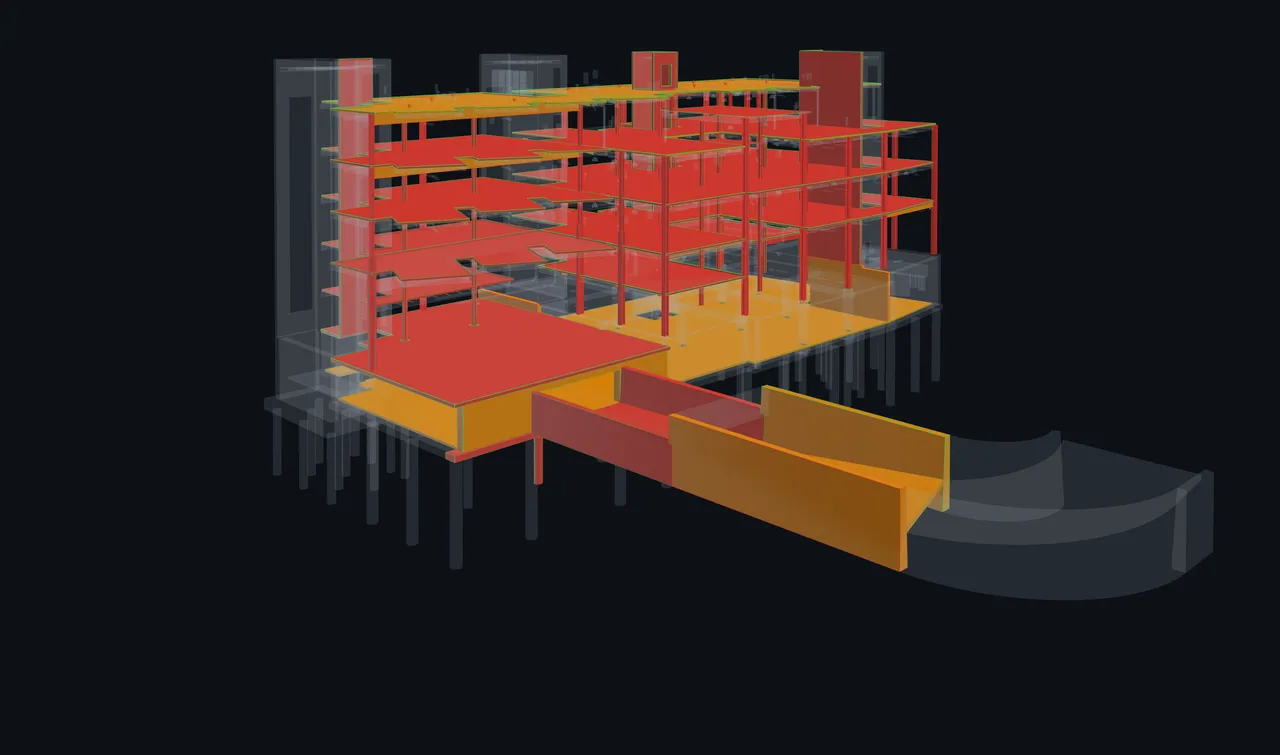
Gardez tout le monde sur la même vue du modèle, puis consignez les décisions.
L’hôte peut présenter la vue complète du modèle en direct, avec le contexte, les coupes et les choix d’affichage, tandis que chaque personne ne voit que le contenu autorisé. Figez la vue pour dessiner ensemble ou répartissez le travail en files parallèles.
Pro et Business · Essai de 14 jours · Sans carte bancaire
Une revue commune, de la place pour avancer.
Suivez une réunion depuis la première vue partagée jusqu’au suivi des actions. Cet exemple illustre le déroulement d’une session.
Ensemble · Jamie présente #042
⌾
Jamie présente à tout le mondeAlex et Sam suivent · Contenu autorisé uniquement
JAJamie et Alex annotent la vue
Vue partagée figée · Dessinez n’importe où sur l’image
Northbank / Exemple conçu
Exemple conçu · Votre dessin reste uniquement sur cette page.
Explorez le contexte du bâtiment publié dans cet exemple illustratif.
01 / Revue commune
Gardez le groupe sur une vue complète du modèle, puis dessinez ensemble.
Jamie présente le #042 avec les mêmes caméra, contexte, coupes et choix d’affichage sur chaque vue autorisée. Lorsque le tracé doit être discuté, Jamie fige cette vue rendue afin que les participants annotent la même image sans modifier leur vue du modèle sous-jacente.
#042Gaine / PoutreNiveau 02 · À examiner
JASTrois personnes. Une session.
Gardez votre outil d’appel habituel pour discuter. ClashWise prend en charge la revue de maquette, sans audio.
02 / Files parallèles
Donner à chacun du travail utile.
Jamie examine les clashes mécaniques, Alex ceux d’électricité et Sam ceux de plomberie. L’équipe voit la couverture et le travail non attribué pendant que chacun avance dans sa file.
JamieMécanique · #042 examiné
AlexÉlectricité · #057 signalé
SamPlomberie · #061 en cours
Alex a signalé #057
« Le tracé du chemin de câbles nécessite une décision avec l’équipe structure. »
03 / Se retrouver et consigner
Ramener la question à l’équipe.
Le signalement du clash n° 057 rejoint l’ordre du jour du regroupement. L’équipe en discute, enregistre une décision et confie un suivi à Alex. Une image annotée enregistrée peut accompagner ces résultats comme preuve visuelle.
Modification enregistrée
#042 · Contact : Jamie → Alex
Décision sauvegardée
#057 · Conserver la réservation structurelle convenue.
Action sauvegardée
#057 · Alex vérifiera le tracé révisé du chemin de câbles.
Annotation partagée enregistrée
Annotation du cheminement · Image annotée
Wise peut rédiger un compte rendu à partir de cette trace. Votre équipe le relit avant de le partager.
Amenez l’équipe dans l’espace à examiner.
Choisissez un niveau en plan, sélectionnez une pièce et utilisez la revue de cet espace pour cibler la liste de clashes. Une source IFC préparée et alignée fournit les contours et le contexte spatial ; la seule sélection d’une pièce ne change pas la liste.
Enregistrez la vue et conservez une mesure annotée lorsqu’elle aide à expliquer la décision. Après la réunion, les membres peuvent sélectionner ces éléments pour un package de revue BCF. Seules les décisions et actions enregistrées entrent dans le compte rendu.
Planifiez une session ou démarrez-en une maintenant.
Chaque session reste liée à son jeu de conflits ; décisions et historique ne se mélangent jamais.
Invitez des participants sans leur demander de créer un compte. Leur pass définit l’accès à la session ou à une file et les actions disponibles, avec un rappel des droits avant l’entrée. Les invités n’ont pas besoin de licence éditeur payante ; l’hôte, les membres et les invités comptent tous dans la limite de personnes de l’offre.
Pro accueille 15 personnes dans une session en direct et 1 session occupée par organisation. Business accueille 25 personnes par session et 3 sessions occupées par organisation. Une session compte seulement tant qu’une personne est connectée.
Préparez titre, ordre du jour, date, durée et participants, ou lancez la revue en un clic.
Rejoindre la maquette partagée
Les avatars indiquent les personnes présentes. Suivez volontairement ou laissez l’hôte maintenir chaque connexion sur la même vue autorisée du modèle. À la fin de la présentation, les participants qui travaillaient de façon indépendante retrouvent leur vue précédente.
Retrouver la session
Les indicateurs de la visionneuse, du jeu, du menu et du tableau de bord ramènent toujours à la session.
Répartissez selon les critères utiles à ce projet.
Utilisez le contact, le niveau, la discipline, une autre propriété utile ou une sélection manuelle. Les répartitions proposées proviennent du jeu de clashes actuel.
Revue de maquette publiée. Capture du produit.
Une vue ciblée pour chaque participant
Pour les membres, une file filtre le travail sans limiter l’accès au projet : rétablissez la vue complète pour examiner d’autres clashes. Le pass d’un invité continue de définir ses droits d’accès.
Une vue claire de l'avancement
Suivez chaque couloir, repérez les conflits non attribués et estimez la fin selon le rythme réel.
Les points contestés deviennent l'ordre du jour
Signalez ce qui exige le groupe, puis regroupez la salle pour traiter précisément ces conflits.
Garder le travail inachevé visible
À la clôture, examinez les signalements ouverts et la couverture restante des files. Choisissez le travail inachevé à sauvegarder comme action de suivi.
La trace de réunion se construit pendant le travail.
Pendant la session, ClashWise constitue déjà le dossier.
Modifications du statut, de la priorité, du contact et de l’échéance
Chaque changement conserve le numéro du conflit, les valeurs et son auteur.
Les décisions que vous sauvegardez
Les décisions restent exactement telles qu'elles ont été saisies dans le compte rendu.
Responsables, cases à cocher et suggestions Wise
Ajoutez les suivis ou demandez à Wise des propositions fondées sur le dossier de la session.
Annotations partagées que vous choisissez de conserver
Les participants ayant accès à toute la vue de session peuvent dessiner sur l’image figée et enregistrer le résultat aplati. Les invités limités à une file ou un contact reçoivent un message neutre au lieu de l’image et des tracés.
Relisez le compte rendu avant de le partager.
Wise rédige le compte rendu à partir des modifications enregistrées, des clashes examinés, des commentaires, des notes, des décisions et actions sauvegardées, des participants et des pièces jointes. Corrigez une décision ou une action, régénérez le texte, puis copiez-le ou exportez un PDF personnalisé.
Le compte rendu rapporte l’activité enregistrée et les résultats sauvegardés ; il ne suppose pas qu’un clash inchangé a été examiné ou résolu.
Toutes les sessions, tous les jeux de conflits
Une vue globale présente les totaux, le calendrier et la disponibilité des comptes rendus.
Deux réglages communs à l'équipe
Les administrateurs peuvent activer l'examen automatique et les échéances par défaut.
Un rapport à partager
Participants, conflits examinés, notes, pièces jointes et compte rendu IA dans un rapport téléchargeable.
Avant votre prochaine réunion de coordination.
Ce que les sessions enregistrent, comment l’équipe participe et le rôle de Navisworks.
L'IA suggère-t-elle ce qui s'est passé ou l'enregistre-t-elle réellement ?
Le compte rendu utilise la trace de session : modifications enregistrées, clashes examinés, commentaires, notes, décisions et actions sauvegardées. Relisez le brouillon avant de le partager.
Que consigne-t-on automatiquement ?
Pendant une session active, les modifications du statut, de la priorité, du contact responsable et de l’échéance sont enregistrées avec le numéro du clash, les anciennes et nouvelles valeurs et leur auteur.
Faut-il encore partager l'écran ou utiliser un appel vidéo ?
Un appel reste nécessaire pour la conversation, car ClashWise ne transmet pas le son. Chaque personne dispose d’une vue autorisée du modèle, et l’hôte peut maintenir ces vues sur la même vue en direct lorsque le groupe a besoin d’une référence unique.
Que devient le dossier lorsque la salle se divise ?
Rien ne change : la division modifie l'organisation du travail, pas les faits consignés.
Deux sessions peuvent-elles fonctionner sur le même jeu ?
Non. Une seule session peut être active par jeu ; rejoignez-la au lieu d'en créer une autre.
ClashWise détecte-t-il les conflits coordonnés ?
Non. Navisworks exécute les tests ; ClashWise coordonne la suite sur le jeu publié.
Que contient le rapport PDF ?
Participants, conflits examinés, notes, commentaires, annotations et compte rendu rédigé par l'IA.
Quelle offre inclut les sessions ?
Pro accueille jusqu’à 15 personnes dans une session en direct et 1 session occupée par organisation. Business accueille jusqu’à 25 personnes par session et 3 sessions occupées par organisation. Starter ne peut pas héberger, mais peut rejoindre avec une invitation valide. La capacité Enterprise est configurée explicitement et validée.
Les invités ont-ils besoin de licences éditeur ?
Non. Les invités n’ont pas besoin de licence éditeur payante. Ils comptent avec l’hôte et les membres dans la limite de personnes par session, tandis que les quotas mensuels de pass invités restent distincts.
Rassemblez l’équipe pour votre prochaine revue de clashes.
Essayez les sessions de coordination sur vos clashes publiés, avec les outils locaux Navisworks et l’espace de travail web.
 ClashWise